Komma igång med tidtabell till mobiltelefon
Innan du startar
En förutsättning för att kunna ladda ned JAVA-tabeller till mobilen är att den är uppkopplad på nätet (dvs att den har korrekta GPRS-inställningar). Vanligtvis är uppkopplingen igång om man har köpt en mobil med abonnemang.
Om din Internetuppkoppling inte är igång på din mobil kan du ta hjälp av din operatör för att få ett så kallat inställnings- eller service-SMS som installerar GPRS-inställningar i din mobil automatiskt. Kontakta din operatör per telefon och be dem skicka inställnings-SMS eller beställ inställningar till din telefon direkt på webben på din operatörs hemsida. Använd länkarna nedan:
◦ Telia(observera att det krävs att kontantkortstelefoner registreras här innan det går att
beställa GPRS-inställningar)
◦ Comviq
◦ Tre (fungerar bäst med Internet Explorer)
◦ Telenor
◦ Halebop
Beställa tidtabell
Alternativ 1) Gå till vår beställningssida och uppge ditt mobilnummer. Klicka sedan på "beställ". Då skickas ett SMS som svar med en länk till en nedladdningssida till din mobil.
Alternativ 2) SMS:a buss till 0730 125 250.
Alternativ 3) Använd funktionen "Tipsa en vän" under rubriken "Verktyg".
Ladda ned tidtabell till mobilen
Här illustreras hur vårt nya program MobiTime laddas ned och används i en Sony Ericsson W990i. Observera att för andra mobilmodeller kan förfarandet vara annorlunda på vissa punkter.
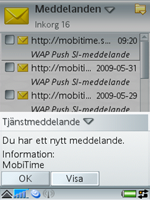 |
Se att du har fått ett SMS med länk till "MobiTime"
Välj "VISA" för att gå vidare |
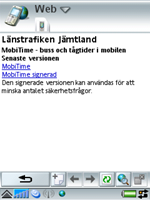 |
Se att startsida för våra mobila tjänsterna öppnas i telefonen
Välj "MobiTime signerad" |
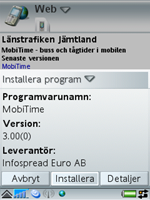 |
Välj "Installera" |
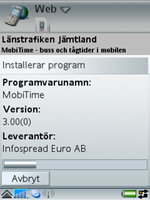 |
..och se att programmet installeras. |
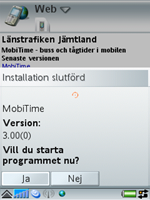 |
När installationen är slutförd,
Svara "Ja" för att starta programmet |
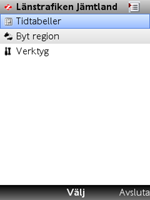 |
När programmet har startat,
se vår startsida i programmet.
Välj "Tidtabeller" |
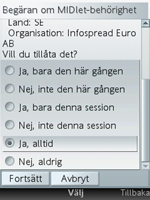 |
Telefonen frågar om du vill tillåta att MobiTime ansluter till Internet
Svara "Ja, alltid" om du vill slippa denna fråga i framtiden.
Svara "Ja, bara denna session" om du vill ha kontroll på när programmet behöver gå ut på nätet.
OBS
- Om du svarar "Nej, aldrig" kan inte programmet ladda ned tabeller och blir obrukbart. Ladda då ned MobiTime på nytt.
- "Ja, alltid" finns inte att välja om du har laddat ned "MobiTime" i icke signerad version.
Välj då "Ja, bara denna session". Frågan återkommer nästa gång när programmet startas. |
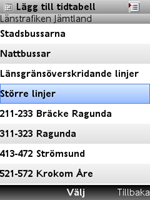 |
Navigera fram till de tabeller som du vill ladda ned |
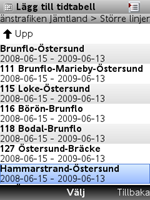 |
Välj den tabell du vill ha |
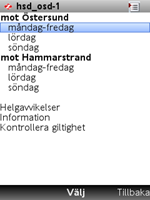 |
Välj den riktning och dag du vill se |
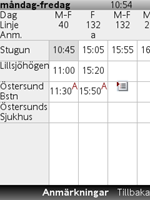 |
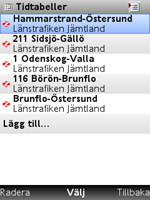
Se att tabeller visar aktuell tid och den avgång du senast tittade på.
Flytta runt i tabell:
2 = upp
4 = vänster
8 = ned
6 = höger
eller använd piltangenterna |
 |
Använd "Tillbaka" för att stega fram till vyn "Tidtabeller".
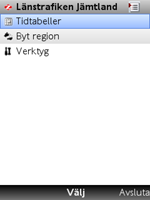
Här ligger tidtabeller du tidigare laddat ned.
Sidan visar automatiskt om det finns uppdateringar att hämta (Läs mer under "Uppdatera tabeller" ovan). |
 |
Avsluta genom att gå tillbaka till startsidan och välj "Avsluta" |
Använda tabeller i mobil
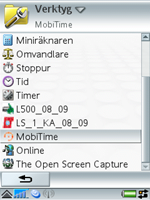 |
Navigera till telefonens avdelning program eller verktyg
Välj "MobiTime " |
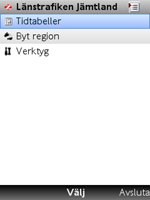 |
När programmet har startat,
se vår startsida i programmet
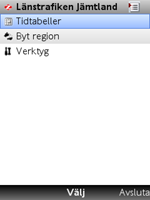
Välj "Tidtabeller" |
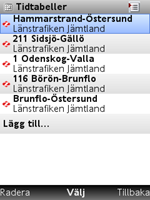 |
Se nedladdade tidtabeller
Välj en tidtabell. Tex Hammarstrand-Östersund |
|
Välj den riktning och dag du vill se
|
|
Se att tabeller visar aktuell tid och den avgång du senast tittade på.
Flytta runt i tabell:
2 = upp
4 = vänster
8 = ned
6 = höger
eller använd piltangenterna |
 |
Avsluta genom att gå tillbaka till startsidan och välj "Avsluta" |
Tabeller från andra län
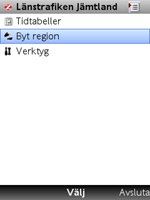 |
Gå till startsida
Välj "Byt region" |
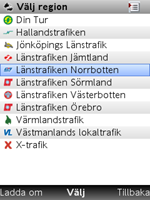 |
Välj Länstrafik
osv.... se ovan |
Inställningar och verktyg
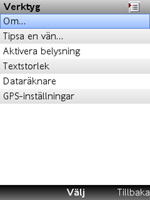 |
Verktyg:
Tipsa en vän: MobiTime kan skickas vidare till en kamrat.
Aktivera belysning: Hindrar skärmsläckaren.
Textstorlek: Öka textstorlek för bättre läsbarhet.
Dataräknare: Se hur mycket datatrafik som åtgår.
GPS-inställningar: Används inte ännu. |
|
|